De vez en cuando necesitas hacer un poco de limpieza, y eso se aplica tanto a tus dispositivos como a tus armarios y cajones. Pero una limpieza digital puede resultar más complicada que ordenar un armario desordenado, especialmente en macOS.
Deshacerse de fotos y archivos antiguos es bastante sencillo, pero eliminar por completo una aplicación de macOS es otra historia. Quizás pienses que arrastrar una aplicación no deseada a la Papelera bastaría, pero la realidad es que esa aplicación puede dejar archivos de configuración, cachés, registros, archivos auxiliares y otros archivos no deseados relacionados. Con el tiempo, todos estos residuos se acumulan y consumen tu almacenamiento.
Para facilitar este tipo de limpieza, Kaspersky para macOS ahora incluye una función llamada Eliminador de aplicaciones. Elimina aplicaciones junto con todos sus archivos relacionados, y también puede rastrear los restos de aplicaciones que eliminaste anteriormente. Esta publicación explica de dónde provienen estos archivos residuales, te muestra cómo usar el Eliminador de aplicaciones y explica por qué instalar la primera herramienta de limpieza para Mac que encuentras en línea no es una gran idea.
¿Por qué las aplicaciones eliminadas dejan rastros en la Mac?
En lo que respecta a los productos Apple, macOS funciona de formas extrañas. Todos los usuarios veteranos se encuentran con sus peculiaridades tarde o temprano, aunque eso no impide que lo amemos con todo nuestro corazón. Las aplicaciones no son una excepción, macOS las gestiona de una forma más complicada de lo que parece.
La mayoría de las personas imaginan una aplicación en macOS como un elemento específico. Tomemos como ejemplo Photoshop, es ese ícono familiar con las letras Ps que se encuentra en la carpeta Aplicaciones en el Buscador, lista para iniciarse con un clic. Sin embargo, el funcionamiento interno es más complejo. Lo que parece un único elemento en el Buscador en realidad es un paquete de aplicaciones: una carpeta que contiene el programa junto con todo lo que necesita para ejecutarse.
Pero incluso eso no es todo. Mientras se ejecuta Photoshop, como cualquier aplicación, crea y utiliza datos almacenados fuera de ese paquete. Algunos de estos son datos ocultos, como la caché, la configuración y documentos de usuario. Incluso tu propio trabajo forma parte de esto, como los archivos PSD. La distinción es importante: si eliminas Photoshop, no esperes que tus archivos PSD desaparezcan también.
Además, tenemos que considerar la forma en la que Adobe instala Photoshop o Acrobat: también implementa todo un conjunto de aplicaciones comunes y servicios en segundo plano al mismo tiempo. Arrastrar el ícono de Ps a la Papelera no los eliminará, y tampoco lo hará el desinstalador de Adobe.
Estos archivos en segundo plano y servicios auxiliares pueden permanecer en la unidad después de eliminar la aplicación de la que provienen. Peor aún, si usas el Asistente de migración para pasarte a una nueva Mac, todo ese peso muerto se copia automáticamente. Por lo tanto, es muy posible que nunca hayas instalado ni una aplicación de Adobe o Microsoft en tu Mac actual y, sin embargo, estés arrastrando contigo megabytes (o incluso gigabytes) de archivos inútiles.
Rastrear estos archivos por ti mismo no es fácil, más que nada porque la mayoría de las personas ni siquiera saben que existen. Incluso si sospechas que algo se oculta en tu unidad, probablemente no sabrías dónde buscar o cómo se llaman los archivos. Para complicarlo aún más, los nombres de los archivos rara vez revelan a qué aplicación pertenecen.
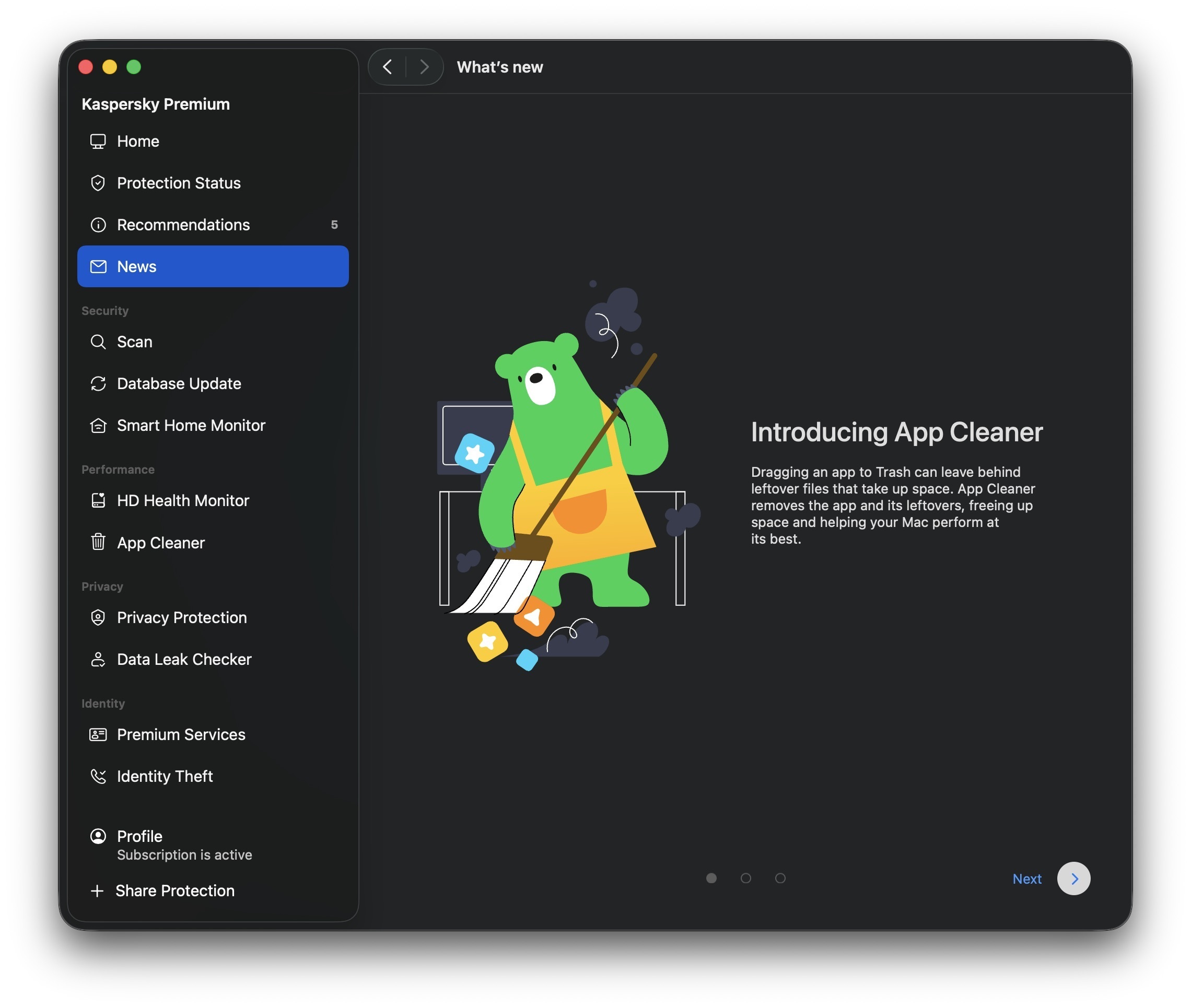
La nueva función de Eliminador de aplicaciones te ayuda a eliminar aplicaciones junto con los archivos que dejan atrás
La mayoría de estos archivos ocultos se almacenan en carpetas especiales de macOS. Una de las principales es Biblioteca, que contiene carpetas como Soporte de aplicaciones (datos de aplicaciones) y Cachés (archivos temporales). Pero no es fácil llegar a la Biblioteca. Desde OS X 10.7, el Buscador la mantiene oculta de manera predeterminada. Para encontrarla, abre el menú Ir en el Buscador mientras mantienes presionada la tecla Opción. Ahí es cuando aparece la Biblioteca.
Incluso si tienes la determinación suficiente para buscar en la Biblioteca, tendrás que descubrir por ti mismo cuáles de los tantos archivos pertenecen a qué aplicaciones y cuáles son seguros de eliminar. Afortunadamente, no tienes que hacerlo a mano porque es exactamente de lo que se ocupa el Eliminador de aplicaciones.
¿Cómo el Eliminador de aplicaciones encuentra y elimina aplicaciones sin dejar rastro?
El Eliminador de aplicaciones no solo elimina la aplicación en sí, también rastrea cada archivo relacionado con ella. Para hacer esto, identifica automáticamente qué archivos pertenecen a qué aplicación, principalmente utilizando el identificador único de la aplicación (ID de paquete) y las ubicaciones típicas de los archivos. Esto significa que puede eliminar los residuos de una aplicación incluso cuando están dispersos en diferentes carpetas de macOS.
Ten en cuenta que una limpieza completa como esta también elimina los datos guardados de la aplicación, por lo que deberás volver a configurar todo (por ejemplo, restaurar las extensiones del navegador) si la reinstalas más tarde. También podrías perder las partidas guardadas de un juego. Dicho esto, el Eliminador de aplicaciones nunca toca tus propios archivos. Úsalo para eliminar Photoshop, y los archivos residuales desaparecerán mientras que tus archivos PSD permanecerán exactamente en su lugar.
No puedes eliminar los archivos adicionales sin eliminar la aplicación. El Eliminador de aplicaciones te ofrece eliminarlos juntos como un único paquete. Pero si ya eliminaste una aplicación de la manera habitual y sus datos quedaron ahí, el Eliminador de aplicaciones puede encontrarlos y eliminarlos también.
Si accidentalmente eliminas algo que necesitabas, no te preocupes. El Eliminador de aplicaciones mueve todo a la Papelera primero en lugar de eliminarlo directamente. Siempre que no vacíes la Papelera, puedes restaurar esos archivos desde ahí, y si no cerraste el Eliminador de aplicaciones desde la limpieza, puedes restaurarlos directamente desde la aplicación. Los archivos solo desaparecen definitivamente una vez que se vacía la Papelera. A continuación, veremos cómo deshacer una eliminación accidental.
¿Cómo eliminar una aplicación con el Eliminador de aplicaciones de Kaspersky?: una guía paso a paso
Ahora, pongamos esto en práctica. Para usar el Eliminador de aplicaciones, abre Kaspersky para macOS y dirígete a la sección Eliminador de aplicaciones. Lo encontrarás en la pantalla principal de la aplicación, en su propio bloque de Eliminador de aplicaciones o en Rendimiento en el menú de la izquierda.
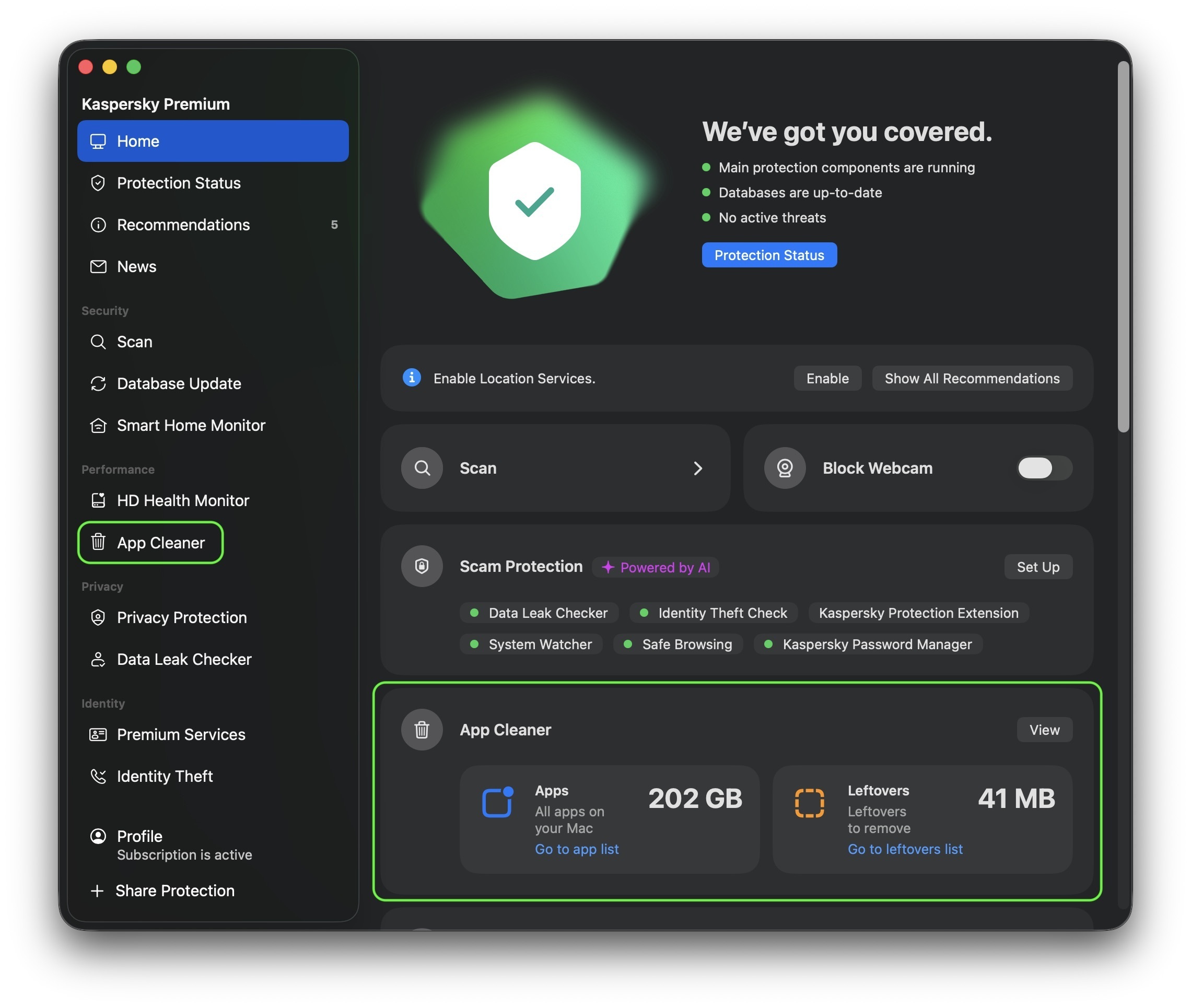
Puedes abrir el Eliminador de aplicaciones desde la pantalla principal de Kaspersky para macOS o desde la sección Rendimiento en el menú de la izquierda.
En la pestaña Aplicaciones, puedes ver todas las aplicaciones instaladas en la Mac. Selecciona las aplicaciones que ya no necesitas, haz clic en Eliminar y confirma tu elección para eliminarlas junto con todos los archivos relacionados. Los archivos eliminados se mueven a la Papelera, desde donde puedes restaurarlos si es necesario. ¿Quieres despedirte para siempre? Simplemente vacía la Papelera.
Antes de eliminar cualquier elemento, el Eliminador de aplicaciones te muestra no solo la aplicación, sino también cada archivo vinculado a ella que también se eliminará, además de cuánto espacio ocupa cada uno y dónde está almacenado. De esa manera, sabrás exactamente lo que estás limpiando antes de comprometerte.
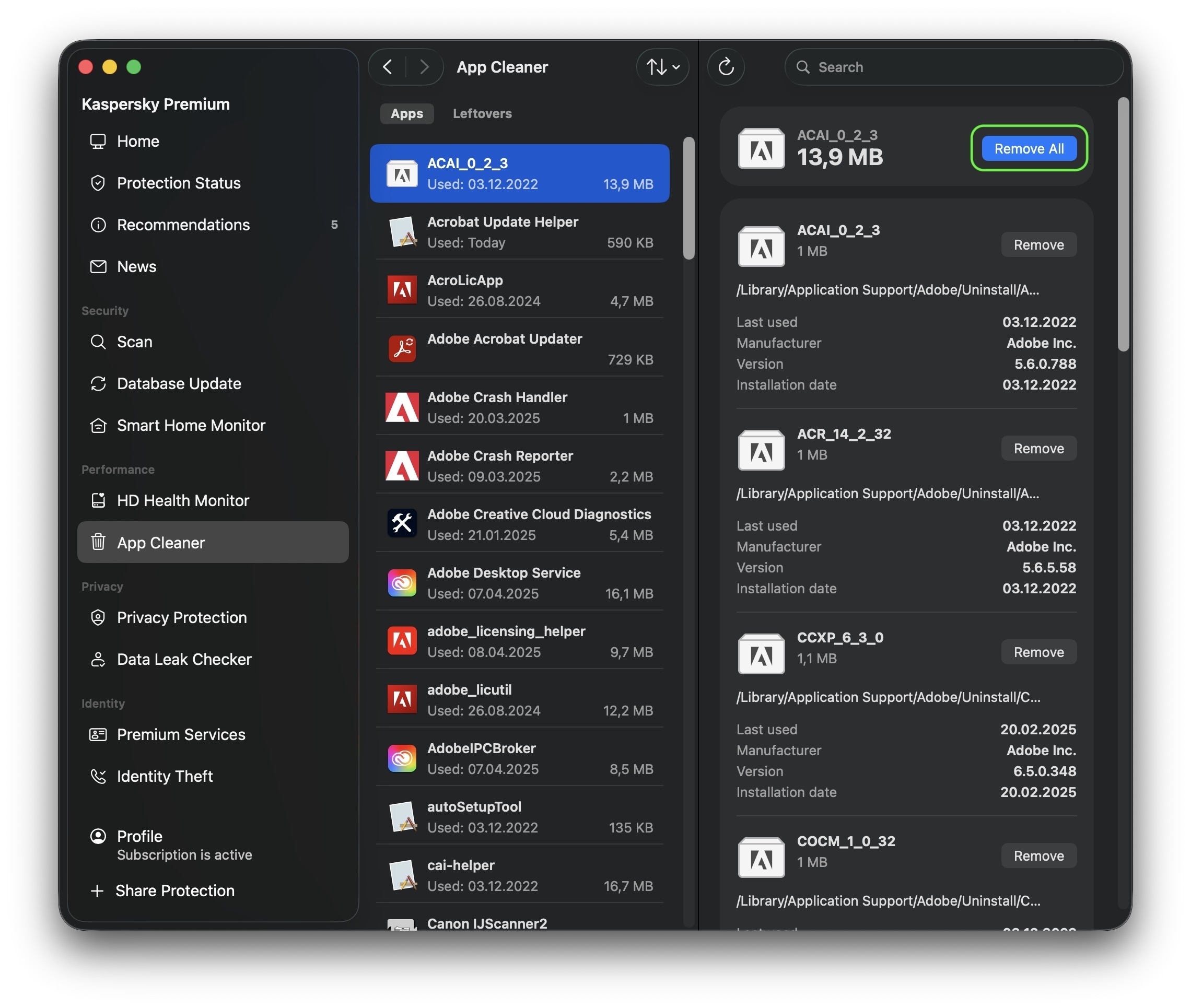
Selecciona la aplicación que deseas eliminar en la pestaña Aplicaciones y haz clic en Eliminar. El Eliminador de aplicaciones la eliminará junto con sus archivos relacionados.
El Eliminador de aplicaciones también ayuda a los usuarios a encontrar y eliminar copias duplicadas de aplicaciones. Por ejemplo, aquellas copiadas por error o cuando se instaló la misma aplicación desde varias fuentes. Para liberar espacio, los usuarios pueden eliminar todos los duplicados de una sola vez o seleccionarlos uno por uno.
El Eliminador de aplicaciones puede encontrar residuos de aplicaciones que eliminaste anteriormente de la manera habitual (arrastrándolas a la Papelera). Estos se muestran en la pestaña Residuos, donde puedes ver qué queda, cuánto espacio ocupa y dónde está almacenado. Para borrarlos, haz clic en Eliminar y confirma haciendo clic en Quitar. Como siempre, puedes restaurar estos archivos desde la Papelera si cambias de opinión.
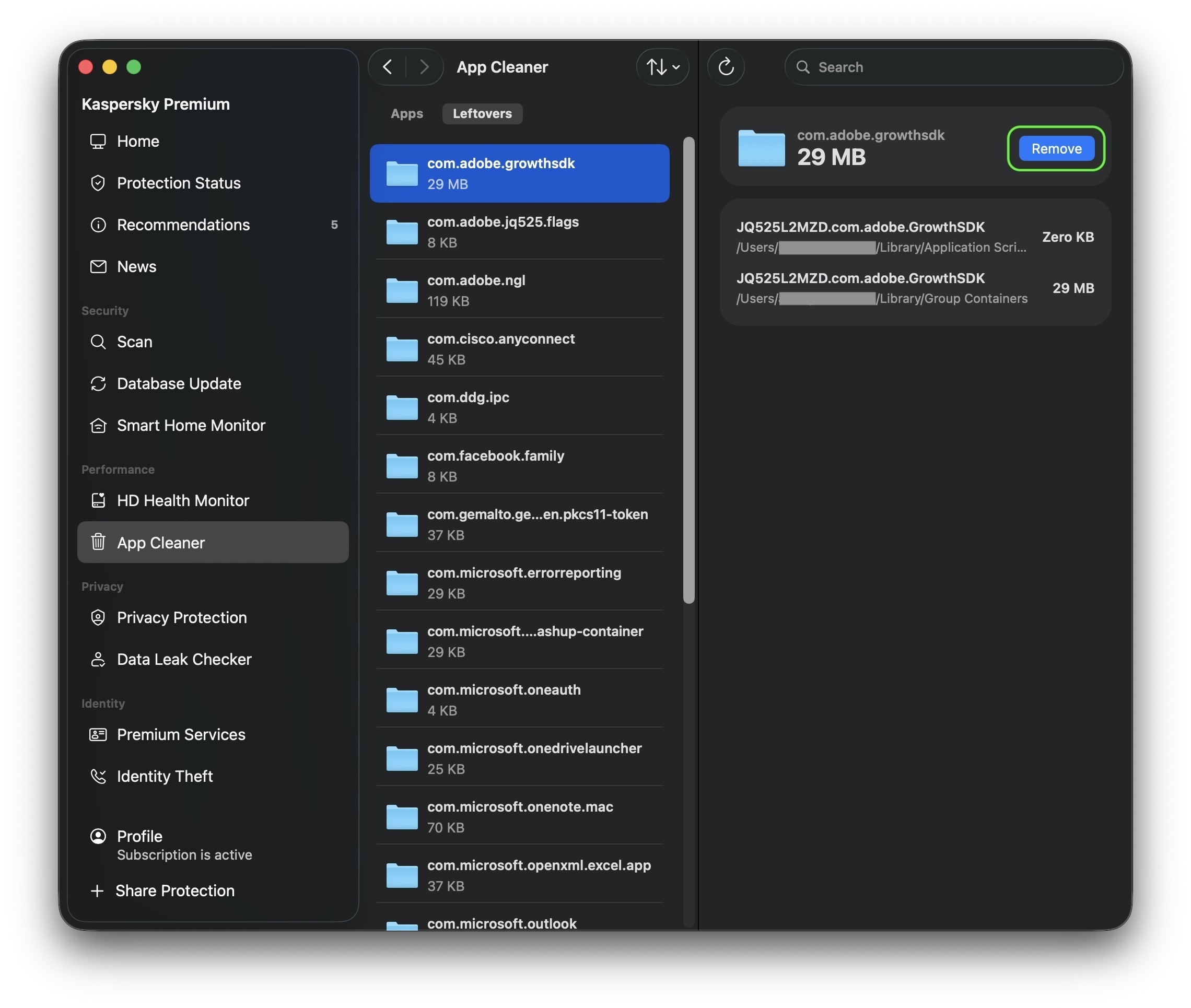
La pestaña Residuos recopila los archivos que quedan de las aplicaciones que ya eliminaste. Selecciona los que no necesites y haz clic en Eliminar.
Antes de cerrar Kaspersky para macOS y vaciar la Papelera, verifica que no hayas eliminado accidentalmente un software que necesitas. Si es así, puedes recuperar la aplicación junto con todos sus archivos directamente desde el Eliminador de aplicaciones: selecciona la aplicación eliminada de la lista y haz clic en Restaurar todo. Una vez que cierres Kaspersky para macOS, aún puedes recuperar archivos eliminados de la Papelera siempre que no lo hayas vaciado.
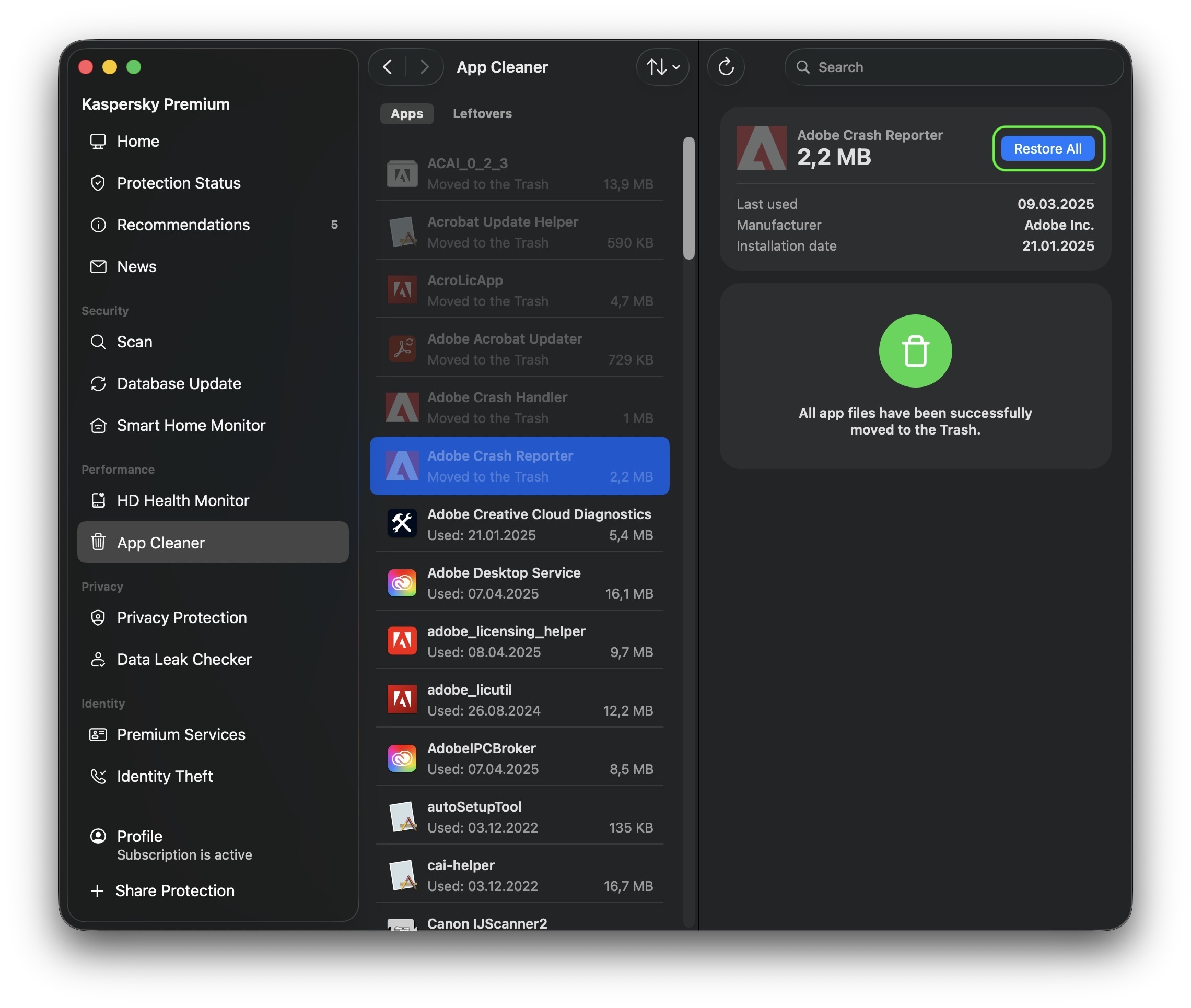
Selecciona la aplicación eliminada y haz clic en Restaurar todo. El Eliminador de aplicaciones la recuperará junto con sus archivos relacionados.
Los archivos residuales funcionan de la misma manera. Siempre y cuando Kaspersky para macOS esté abierto todavía, puedes restaurarlos a través del Eliminador de aplicaciones. Una vez que lo cierras, tu alternativa es la Papelera.
Cuando hayas quitado los residuos de la unidad, vale la pena verificar también su estado general. Ahí es cuando conviene usar otra función de Kaspersky para macOS: Monitor de estado del disco duro.
No todas las herramientas de limpieza son seguras
Cuando se trata de limpiar una Mac, es tentador descargar la primera aplicación que promete quitar la basura y liberar espacio. Pero debes tener cuidado con el programa que eliges. Los delincuentes suelen disfrazar el malware como utilidades de limpieza de Mac legítimas y conocidas. Los investigadores de Kaspersky ya encontraron versiones falsas que se hacen pasar por CleanMyMac, Mole y CCleaner Pro.
Con Kaspersky, no necesitas buscar una herramienta de limpieza diferente. El Eliminador de aplicaciones ya está integrado en Kaspersky para macOS. Eso significa que una única solución protege tu dispositivo de las ciberamenazas y elimina los residuos de aplicaciones no deseadas, sin el riesgo de descargar accidentalmente software dañino disfrazado de herramienta de limpieza.
¿Qué novedades incluye Kaspersky para macOS?
El Eliminador de aplicaciones te ayuda a limpiar tu Mac de forma rápida y segura, y te permite ahorrar tiempo que puedes dedicar a clasificar tus propios archivos, algo que todavía ninguna aplicación puede hacer por ti. Para obtener acceso al Eliminador de aplicaciones y otras funciones de protección avanzada, compra Kaspersky Premium para macOS o regístrate para obtener una prueba gratuita.
Esa no es la única función nueva en Kaspersky para macOS. La aplicación ahora incluye Centro de protección contra estafas, un centro de control único para protegerte contra el fraude digital impulsado por la IA. También está Comprar con confianza, que ya está disponible en todos nuestros productos de seguridad domésticos. Junto con nuestros filtros de larga data para sitios maliciosos, esta función bloquea los vínculos a sitios de zona gris, como tiendas en línea que copian marcas conocidas para vender productos falsos.
¿Sigues pensando que macOS es inmune a las amenazas? No es tan así. Nuestra investigación descubrió que, en realidad, los usuarios de Mac se enfrentan a ciberamenazas con más frecuencia que los usuarios de Windows. ¿Quieres saber cuáles son esas amenazas? Lee nuestras otras publicaciones:
- CrashStealer: malware notarizado para macOS
- ClickFix en macOS: ¿cómo se está estafando a los usuarios de Apple?
- Los ladrones de criptomonedas intensifican sus ataques contra usuarios de Apple
- La vulnerabilidad de ExifTool: ¿cómo una imagen puede infectar los sistemas macOS?
- AirBorne: ataques a dispositivos Apple a través de vulnerabilidades en AirPlay